


💡 核心摘要
- Codex 已从单一的“AI 编程工具”进化为集资料处理、代码开发、专业流程封装、网页交互与多 Agent 协作于一体的智能工作台。
- Work 模块专注于将资料转化为报告、文档等成果,而 Codex 核心功能仍侧重于代码修改与验证。
- 新增 Plugins(如 Template Creator, Visualize)将复杂能力封装为开箱即用的 Skill,显著提升效率与专业度。
- 内置浏览器升级,支持查资料、业务操作及开发测试,实现从“能打开网页”到“完成网页任务”的质变。
- Ultra 模式通过多 Agent 并行处理复杂任务,适用于需要多线推进、汇总分析的场景,但需注意 Token 消耗。
一、Codex 全新工作台:从“写代码的 AI”到“智能任务协作中心”
如果你近期打开 Codex,可能会发现界面焕然一新,左侧新增了 Work、Chat,插件市场涌现了 Sites、Template Creator、Visualize,推理强度中也多了一个 Ultra 选项。这些并非孤立的功能堆砌,而是 Codex 战略性转型的信号:它正从一个专注于代码生成的 AI,蜕变为一个功能更全面、协作更智能的综合性工作台。
本次更新的核心在于扩展了 Codex 的能力边界,使其不仅能处理代码,还能高效完成资料分析、文档生成、专业流程自动化、网页交互及复杂任务的并行处理。理解这些新模块如何协同工作,是充分发挥 Codex 潜力的关键。
版本说明:本文撰写于 2026 年 7 月 18 日。Codex 的界面、功能名称和账号权限可能分批开放。如果你的界面没有 Work、Ultra、Sites 或 Add to task,通常是客户端版本、账号套餐、地区或灰度进度不同,并非操作错误。
信息边界:Skills、Plugins、浏览器和多任务协作属于 Codex 已有的正式能力体系;Work、Ultra、Sites、Chat → Add to task 的具体名称与入口以新版桌面端界面为准。请勿将灰度界面中的模型名或模式名写入长期工作流,后续更新时它们可能发生变化。
二、Work 与 Codex:如何选择适合你的 AI 任务模式?
Work 和 Codex 界面相似,但核心区别在于它们默认围绕的工作对象和产出类型。理解两者的侧重点,能帮助你更精准地选择工具,提升工作效率。
核心结论:Work 擅长资料加工,Codex 专精代码验证。
Work 模块旨在将项目资料、网页、PDF、Word、Excel、PPT 等非代码信息加工成结构化的报告、文档、表格或研究结论。它集成了搜索、浏览器、资料分析和文件生成等能力,最终产出的是内容是否准确、结构是否清晰、文件是否可用的成果。
而 Codex 传统功能则专注于代码库、当前目录、Git 状态和项目规则,擅长改代码、跑测试、查问题,并交付经过验证的代码修改。其验收标准是测试是否通过、程序是否运行、修改是否符合要求。
Work 与 Codex 核心能力对比
| 对比维度 | Work | Codex |
|---|---|---|
| 默认工作对象 | 项目资料、网页、PDF、Word、Excel、PPT | 代码库、当前目录、Git 状态、项目规则 |
| 常用能力 | 搜索、浏览器、资料分析、文件生成 | Shell、文件编辑、构建、测试、Diff |
| 主要成果 | 报告、文档、表格、演示文稿、研究结论 | 可以运行并经过验证的代码修改 |
| 验收方式 | 内容是否准确、结构是否清晰、文件是否可用 | 测试是否通过、程序是否运行、修改是否符合要求 |
| 典型场景 | 行业研究、竞品分析、数据报告、写作、做 PPT | 开发功能、修 Bug、代码重构、测试、代码审查 |
场景化建议:根据最终产出选择模式
- 最终想得到一份报告、表格、PPT 或调研结论:优先选择 Work。
- 最终想得到一组代码修改,且需要运行和测试:优先选择 Codex。
- 既有研究又有开发需求:先在 Work 中形成需求和资料包,再将确定后的规格加入 Codex 任务。
- 仅需临时讨论方向,不涉及项目改动:先使用 Chat 进行头脑风暴。
实操:用 Work 生成一份竞品研究报告(精准指令与自检机制)
以下步骤展示如何利用 Work 的强大能力,通过详细的提示词,不仅告知 AI“做什么”,更明确“如何交付”和“如何自检”,从而获得高质量的产出。
- 点击左侧 Work,新建任务。
- 选择工作区并上传资料(高效信息摄入):选择一个文件夹作为工作区,或直接上传已有资料。将需要研究的网址、PDF、表格等一并交给它。
- 编写结构化提示词(明确目标与交付标准):不要只说“帮我研究一下”,要同时写清楚目标、资料范围、分析维度、交付格式和验收标准。可以直接复制下面这段提示词:
请研究我提供的资料和网页,制作一份《AI 编程工具竞品分析报告》。
要求:
1. 比较 Codex、Claude Code 和 Cursor 的产品定位、工作方式、优势、限制与适用人群;
2. 对无法从来源确认的信息标记“待核实”,不要自行补全;
3. 先给出一页执行摘要,再给出详细对比表;
4. 最后提出 5 条对内容创作者最有价值的使用建议;
5. 交付 Markdown 和 Word 两个版本;
6. Word 生成后进行页面渲染检查,修复表格溢出、孤行和标题断页问题。
这段提示词的关键在于最后两条。你不仅告诉了 Codex “写什么”,还规定了“交付什么文件”以及“如何自检”。这正是 Work 比普通聊天更有价值的地方,它将 AI 的能力从简单的内容生成提升到符合专业标准的成果交付。
三、Codex 新增 Plugins:三大核心插件的实战应用与价值提炼
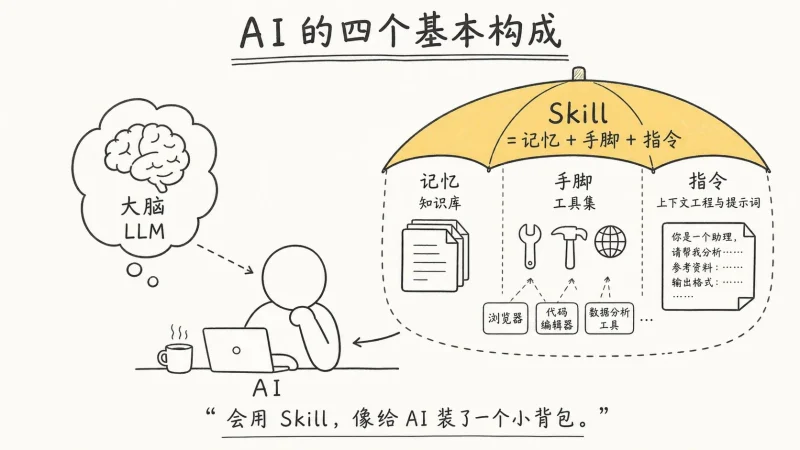
在 Codex 的产品结构中,Skill 是一套可复用的任务流程,而 Plugin 则是可安装的能力包,可以同时包含 Skills、工具、应用和外部连接。简单理解:Skill 像标准作业流程,Plugin 像把流程和工具一起装进 Codex 的扩展包。
进入 Codex 的插件页面,先确认目标插件已经安装并启用。安装或更新插件后,如果当前任务里没有出现对应能力,新建一个任务通常比反复刷新旧任务更稳妥。
2.1 Template Creator:将优质文件转化为可复用模板(提升标准化效率)
Template Creator 并非简单的文件复制工具。它能深入分析现有 Word、PPT 或 Excel 的版式、结构和视觉规律,进而创建一个可重复调用的个人模板 Skill。这对于需要频繁制作具有统一风格和格式文档的场景尤为重要。
适用场景:
- 公司固定格式的周报、月报和项目汇报;
- 有统一母版的路演 PPT;
- 学校论文、实验报告和课程作业;
- 固定表头、公式和图表规范的 Excel 模型。
实操步骤:
- 安装并启用 Template Creator。
- 新建任务并上传样例文件(提供高质量参考):上传一份质量最好的样例文件。
- 明确保留与舍弃元素(精准模板定义):说明哪些元素必须保留,哪些内容只作为示例。
- 创建个人模板 Skill(封装可复用能力):让它创建个人模板 Skill,并为模板写清楚适用范围。
- 验证模板效果(确保复用稳定性):创建完成后另开一个任务,用一份新内容实际生成文件。对比原文件和新文件,检查字体、色板、页边距、母版、表格和图表是否一致。推荐提示词:
请使用 Template Creator,把我上传的《final_report.pdf》制作成一个可重复使用的个人模板 Skill。
必须保留:
– 16:9 页面尺寸;
– 封面、章节页、数据页和总结页的版式;
– 字体层级、品牌色、页码和 Logo 安全区;
– 表格、柱状图和折线图的视觉规范。
不要保留:
– 原文件中的项目机密数据;
– 人名、项目名和具体结论;
完成后告诉我这个模板适合什么场景,并用一组虚构数据生成 5 页测试稿,检查是否能够稳定复用。
防坑避险:一定要写“不要保留什么”。否则模板可能会把示例文件中的业务数据、姓名甚至结论误当成固定结构,导致信息泄露或模板污染。
2.2 Visualize:将抽象概念转化为可交互演示(提升理解与沟通效率)
Visualize 不仅仅是“画一张图”,它更擅长制作带交互的图表、流程演示、参数模拟器、对比工具和教学实验。这对于需要清晰展示复杂逻辑、数据关系或动态过程的场景极具价值。
典型应用:
- 可拖动预算和转化率的广告 ROI 模拟器;
- 展示 Agent 调度过程的动态流程图;
- 可以切换年份和地区的数据看板;
- 帮助初学者理解注意力机制的交互实验。
推荐提示词(结构化指令):
请使用 Visualize 制作一个“大学物理斜抛运动演示器”。
用户可以调整:
– 初速度:5~50 m/s;
– 发射角度:0°~90°;
– 初始高度:0~20 m;
– 重力加速度:1.6~15 m/s²。
界面需要实时绘制物体的运动轨迹,并显示飞行时间、最高点、水平射程以及任意时刻的速度分量。加入时间滑块,让用户观察物体在不同位置的速度和加速度方向。
同时展示相关公式和计算过程,并通过轨迹对比解释:为什么在忽略空气阻力、起点和落点等高时,45°对应最大水平射程。默认使用中文,适合放进大学物理教程文章中演示。
核心技术细节:好的 Visualize 提示词通常包含四部分:用户能调什么、系统要算什么、结果怎么显示、读者要理解什么。明确这些要素,能确保生成的可视化内容既准确又具交互性。
2.3 Default Templates:快速起稿与个性化定制的取舍
内置模板适合快速起稿,但模板数量多不等于适合你的品牌。对于正式交付,我们更建议先选择一份真正满意的现有文件,再用 Template Creator 提炼成自己的模板。内置模板可以作为临时起点,但不应将其视为本次更新的核心功能,过度依赖可能导致品牌风格不统一。
四、Codex 内置浏览器:从网页浏览到任务执行的深度升级
新版 Codex 的浏览器能力已远超简单的“能打开网页”,它能真正完成网页任务,覆盖了从信息检索到业务操作再到开发测试的三个常见场景,极大地拓展了 AI 的工作边界。
核心结论:浏览器能力从“看”到“做”,支持独立环境与个人账号连接。
Codex 内置浏览器现在能够理解网页内容、执行交互操作,并与你的个人 Chrome 浏览器连接,实现更深层次的集成。
三大网页任务场景与应用
- 查资料(高效信息获取):打开网页、读取内容、跨多个标签页比较信息、下载文件。这使得 Codex 能够自主进行网络调研,为 Work 模块提供丰富的数据源。
- 做业务操作(自动化工作流):在得到授权后使用已经登录的页面处理任务。例如,自动填写表单、抓取特定数据、执行简单的后台管理操作等。
- 开发测试(前端验证利器):运行本地网站,检查页面、交互、控制台信息和不同尺寸下的布局。这对于前端开发者而言,意味着 Codex 可以辅助进行自动化测试和问题排查。
Codex 内置浏览器 vs. Chrome 连接:在授权与隐私下的选择
- Codex 内置浏览器(独立与安全):环境更独立,适合公开资料检索、网页测试和不依赖个人账号的任务。这确保了任务执行的隔离性,降低了潜在风险。
- Chrome 连接(便捷与授权):使用你的 Chrome 窗口和已有登录状态,适合必须依赖账号会话的网站。注意事项:Codex 可以在授权范围内使用浏览器的登录状态,但这不代表你应该让任务读取、展示或导出密码与 Cookie。密码、验证码和 Cookie 都属于敏感信息,应继续由浏览器和登录流程管理,确保个人隐私和账户安全。
五、Codex Ultra Mode:多 Agent 协作提升复杂任务效率的场景与考量
Ultra 模式的价值并非仅仅是“单个 Agent 思考得更久”,而是将一个复杂的任务拆解成多条可以同时推进的工作线,再由主 Agent 汇总。这显著提升了处理多维度、高耦合任务的效率。
Ultra Mode vs. 单 Agent 模式:在任务复杂度与资源消耗下的选择与取舍
在新版界面实测中,Ultra 会协调多个 Agent,常见上限为 4 条并行工作线。具体 Agent 数量、模式名称和额度仍以你的界面为准。由于并行 Agent 会分别读取上下文和产生结果,Token 消耗通常明显高于 High 模式。
![图片[1]-Codex 史诗级更新:工作台转型,智能协作与高效产出全解析-🎉数字奇遇🎉](https://www.freeyong.com/wp-content/uploads/2026/07/61f3402db820260719191526.webp)
![图片[2]-Codex 史诗级更新:工作台转型,智能协作与高效产出全解析-🎉数字奇遇🎉](https://www.freeyong.com/wp-content/uploads/2026/07/03685d96e220260719191526.webp)
![图片[3]-Codex 史诗级更新:工作台转型,智能协作与高效产出全解析-🎉数字奇遇🎉](https://www.freeyong.com/wp-content/uploads/2026/07/6f44a2637020260719191526.webp)
![图片[4]-Codex 史诗级更新:工作台转型,智能协作与高效产出全解析-🎉数字奇遇🎉](https://www.freeyong.com/wp-content/uploads/2026/07/a519bc82ee20260719191526.webp)
![图片[5]-Codex 史诗级更新:工作台转型,智能协作与高效产出全解析-🎉数字奇遇🎉](https://www.freeyong.com/wp-content/uploads/2026/07/c450f34a9a20260719191525.webp)
![图片[6]-Codex 史诗级更新:工作台转型,智能协作与高效产出全解析-🎉数字奇遇🎉](https://www.freeyong.com/wp-content/uploads/2026/07/190271a76e20260719191525.webp)
![图片[7]-Codex 史诗级更新:工作台转型,智能协作与高效产出全解析-🎉数字奇遇🎉](https://www.freeyong.com/wp-content/uploads/2026/07/cea96a904220260719191526.webp)
![图片[8]-Codex 史诗级更新:工作台转型,智能协作与高效产出全解析-🎉数字奇遇🎉](https://www.freeyong.com/wp-content/uploads/2026/07/c7510af2bd20260719191526.webp)
![图片[9]-Codex 史诗级更新:工作台转型,智能协作与高效产出全解析-🎉数字奇遇🎉](https://www.freeyong.com/wp-content/uploads/2026/07/43845f309520260719191526.webp)
![图片[10]-Codex 史诗级更新:工作台转型,智能协作与高效产出全解析-🎉数字奇遇🎉](https://www.freeyong.com/wp-content/uploads/2026/07/6191d20a0020260719191526.webp)
适合 Ultra 的任务:
Ultra 模式特别适用于那些需要同时进行多项子任务、且各子任务结果需要汇总或交叉验证的复杂项目。例如:
- 跨学科研究:同时让 Agent 检索不同领域的资料,并进行交叉分析。
- 多平台数据分析:并行从不同数据源提取、清洗和分析数据。
- 复杂系统设计:一个 Agent 负责架构设计,另一个负责组件选型,第三个负责性能评估。
- 竞品多维度分析:同时分析多个竞品的产品功能、市场策略、用户反馈等,并进行综合对比。
Ultra 模式与单 Agent 模式对比表
| 对比维度 | Ultra Mode (多 Agent) | 单 Agent 模式 (如 High) |
|---|---|---|
| 任务复杂度 | 高,需要拆解为多个并行子任务 | 中低,可由单一逻辑流完成 |
| Agent 数量 | 多个 Agent 并行工作(常见上限 4 个) | 单个 Agent 独立工作 |
| Token 消耗 | 通常明显高于单 Agent 模式 | 相对较低,取决于任务复杂度和上下文长度 |
| 任务处理方式 | 多线推进,主 Agent 汇总与协调 | 单线思考,逐步执行 |
| 适用场景 | 行业研究、竞品分析、复杂系统设计、多平台数据整合 | 代码编写、Bug 修复、文档生成、简单问题解答 |
| 效率提升 | 显著提升复杂任务的整体完成速度 | 在单一任务上效率高 |
六、常见问题 (FAQ)
为什么我的 Codex 界面没有 Work、Ultra 或其他新功能?
Codex 的新功能通常采取灰度发布策略,这意味着它们会分批次向不同用户开放。这可能与你的客户端版本、账号套餐、地区或灰度进度有关。建议检查 Codex 客户端是否为最新版本,并耐心等待。通常,这些功能最终会向所有用户开放。
Plugins 和 Skills 有什么区别,我应该如何使用它们?
Skills 是可复用的任务流程或操作序列,而 Plugins 是更高级的能力包,可以包含多个 Skills、工具、应用甚至外部连接。简单来说,Plugin 是一个“工具箱”,里面可能装有多个“操作手册”(Skills)。你应该先安装并启用 Plugin,然后通过 Plugin 提供的 Skills 来执行具体任务。例如,Template Creator 是一个 Plugin,它能帮你创建“生成周报”这样的 Skill。
如何编写高质量的提示词,让 Codex 更好地理解我的意图?
高质量的提示词应包含明确的目标、详细的约束条件、期望的交付格式以及必要的自检或验收标准。例如,在使用 Work 生成报告时,不仅要说明“生成什么报告”,还要明确“报告应包含哪些部分”、“数据来源”、“格式要求”以及“如何检查报告质量”。对于可视化任务,则需明确“用户可调节参数”、“系统计算内容”、“结果显示方式”和“期望读者理解的知识点”。
七、结论
Codex 的本次史诗级更新,标志着它已从一个单纯的 AI 编程助手,全面升级为一个功能强大的智能工作台。通过 Work 模块,它能高效处理非代码资料,产出高质量的文档和报告;Plugins 机制则将专业能力封装,实现流程自动化和定制化;内置浏览器的深度集成,让 AI 能够真正执行网页任务;而 Ultra 模式的多 Agent 协作,则为处理复杂、多维度的项目提供了前所未有的效率。掌握这些新功能,并结合结构化、高意图的提示词,将使你能够将 Codex 融入更广泛的工作流,显著提升个人和团队的生产力。未来,Codex 将在智能协作与自动化产出方面扮演更核心的角色,成为你不可或缺的数字伙伴。




暂无评论内容