


想让 AI帮你全自动生成并渲染视频吗?结合 Codex AI编程助手与Remotion React视频框架,你可以搭建一套完整的自动化工作流:让 AI自动读取本地素材、编写视频组件代码,并一键渲染成最终的 MP4文件。
这份保姆级教程将带你从零跑通全流程。
一 它是如何工作的?
Remotion 的核心魔法在于“用 React 写视频”。你可以把视频完全理解为一个前端代码项目: 画面生成:每一帧都是由 React 组件生成的。 动画控制:所有动画通过当前帧数 useCurrentFrame 来驱动。 素材管理:图片、音频、视频等素材统一放在 public 目录中。 最终输出:使用 Remotion CLI命令行工具渲染成 MP4。
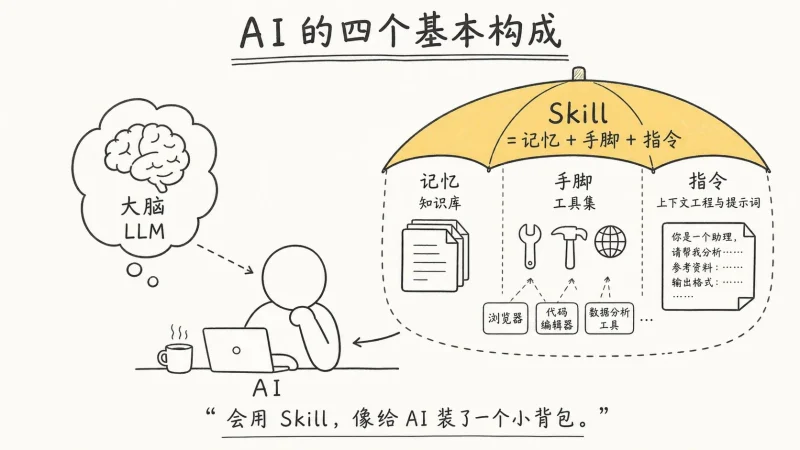
在这个过程中,Codex 扮演的是你的全能执行者。它可以帮你:扫描本地素材目录,创建 Remotion项目,编写 React视频组件,安装所需依赖,执行渲染命令,抽帧检查成片,根据你的反馈继续修改代码。
![图片[1]-AI全自动视频工作流揭秘:Codex + Remotion零基础保姆级教程-🎉数字奇遇🎉](https://www.freeyong.com/wp-content/uploads/2026/05/8ad3a168c120260509222550.webp)
二 推荐的目录结构
为了让 AI 更准确地读取和操作,建议每个视频项目都使用独立且清晰的目录结构:
E:\YourVideoProject
assets\ 原始素材 待处理的图文音视频
references\ 参考文件 参考视频、对标图片、脚本等
renders\ 输出目录 最终渲染的 MP4 存放地
remotion-project\ Remotion 源码项目 AI 生成的代码放这里
![图片[2]-AI全自动视频工作流揭秘:Codex + Remotion零基础保姆级教程-🎉数字奇遇🎉](https://www.freeyong.com/wp-content/uploads/2026/05/7d1c6401d620260509222554.webp)
三 第一次给 Codex 的核心提示词
准备好目录后,你可以直接复制下面这段模板发给 Codex,只需替换里面的内容:
四 目录设置:
项目目录:填写你的 Remotion项目路径
素材目录:填写原始素材路径
参考文件:填写参考视频/图片/脚本路径,没有就写“无”
输出目录:填写最终视频输出路径
五 视频要求:
-
时长与规格:如 15 秒 | 尺寸,如 1920×1080 | 帧率,如 30fps
-
镜头数量:填写大概的镜头数
-
视觉风格:如:科技感强、简洁高级、快节奏
-
内容结构:简述每个镜头大概做什么,如:开场建立氛围,中段展示核心,结尾强化品牌
-
文案与音频:填写标题、字幕要求 | 说明是否需要背景音乐或保留参考音频
-
输出文件名:如 output-v1.mp4
六 你的执行步骤:
-
先扫描素材和参考文件。
-
创建独立的 Remotion项目,编写package.json和 src代码。
-
安装所需依赖。
-
渲染出 MP4 文件。
-
渲染完成后,进行抽帧检查,确认画面是否正常。
-
绝不要覆盖已有的旧视频文件。
如果后续需求已经很明确,可以把上述提示词精简,只保留核心的路径和规格要求即可。
七 核心 API 与配置速查
虽然 AI 会帮你写代码,但了解一些核心机制可以让你更好地指挥它。
useCurrentFrame:获取当前帧数,是控制所有动画的基础
useVideoConfig:获取当前视频的 fps、宽高和总帧数。
interpolate:将帧数映射为动画值 如透明度、位移、缩放等 。
spring:制作非常丝滑、自然的弹性物理动画。
时长计算逻辑: 代码中的 durationInFrames = 时长秒 × fps。 例如:15 秒、30fps 的视频,总帧数就是 450。
八 高阶技巧:让 AI 进行抽帧质检
这是全自动化流程中最关键的一环!渲染完成后,不要只看命令行有没有报错,要让 Codex 看一眼画面。
你可以追加这样一个提示词: 请帮我对刚渲染的视频抽帧检查,生成一张 contact sheet,看画面是否正常、文字是否溢出、素材是否缺失。
Codex 会调用类似以下的 FFmpeg 命令来生成检查图: ffmpeg -y -i 输出视频.mp4 -vf fps=1/2,scale=320:-1,tile=4×2 -frames:v 1 抽帧检查图.jpg
九 如何高效给 AI 提供修改反馈?
如果看完第一版视频觉得需要调整,一定要明确区分改动项和保留项,避免 AI 改了这里,坏了那里:
请基于上一版继续修改,不要覆盖旧视频,输出为output-v2.mp4。
-
整体节奏再快一点。
-
背景的动态效果更丰富一些。
-
主标题文字放大 1.5 倍。
-
视频时长 15秒 和尺寸 1920×1080 不变。
-
整体的蓝色科技风保持不变。
十 在自动化运行中,可能会遇到以下报错,你可以直接把对应的提示词喂给 Codex 解决:
-
报错 npx remotion failed 应对方案:让 Codex 检查依赖库。
提示词:“请在项目目录确保安装了 remotion、
@remotion/cli
、react、react-dom。”
2. 报错 spawn EPERM 通常是 Windows 权限限制 应对方案:
提示词:“Remotion 运行时出现 spawn EPERM,请使用提升的权限重新运行 compositions 或 render。”
3. 图片无法解码 The source image cannot be decoded 应对方案:
提示词:“请把 public 目录里的图片重新转码成标准的无压缩 PNG 或 JPG,然后再重新渲染。”
4. 为了确保工作流闭环,建议在每次 Codex 宣称完成任务后,让它做一个总结汇报:
请告诉我:1. 输出的视频绝对路径。 2. 最终的视频规格。 3. 是否完成了抽帧检查并确认无异常。 4. 运行过程中有没有警告或需要注意的问题。
掌握了这套方法,你相当于拥有了一个不知疲倦的 24小时代码视频剪辑师。
以下是我简单生成的内容,请观赏!
![图片[3]-AI全自动视频工作流揭秘:Codex + Remotion零基础保姆级教程-🎉数字奇遇🎉](https://www.freeyong.com/wp-content/uploads/2026/05/fae9c8e00e20260509222601.webp)
![图片[4]-AI全自动视频工作流揭秘:Codex + Remotion零基础保姆级教程-🎉数字奇遇🎉](https://www.freeyong.com/wp-content/uploads/2026/05/860c12874420260509222605.webp)





暂无评论内容